


Sabtu, 05 September 2020
Disable Boot Otomatis Saat Membuka Lid Macbook
Sabtu, 29 Agustus 2020
Berhati-Hati Memilih Perumahan Syariah (Bagian 2)

Sebelum melanjutkan, saya ingin menjelaskan bahwa post ini adalah lanjutan dari postingan saya sebelumnya. Singkat cerita saya telah salah membeli perumahan berkedok syariah pada salah satu developer berinisial GTI. Namun dalam praktik pembangunannya ada banyak kejanggalan.
Saya hendak membatalkan perjanjian jual/beli pembangunan rumah saya dengan developer GTI. Di pasal-pasal dalam AJB (Akad Jual Beli) yang saya pelajari mengenai pembatalan akad, bilamana akad dibatalkan oleh pihak pembeli sebelum waktu STU (Serah Terima Unit) maka uang saya akan dipotong sebanyak 10% dari harga cash rumah. Saya yang merasa dirugikan baik biaya dan waktu tentu saja menolak hal tersebut. Karena wanprestasi yang terjadi di lapangan adalah murni kelalaian GTI. Karena pembangunan yang molor tidak dikarenakan kelangkaan material atau adanya force majeur seperti bencana alam atau semacamnya, melainkan karena GTI sendiri belum memenuhi persyaratan dan perizinan untuk membangun perumahan di lokasi tersebut.
Rabu, 26 Agustus 2020
Mendisable Fitur Mac OS Gatekeeper

Gatekeeper merupakan salah satu fitur keamanan yang disematkan Apple pada Mac OS sejak Sierra. Fungsi Gatekeeper sendiri ialah untuk membatasi aplikasi yang dapat diinstall di Mac OS, terbatas hanya untuk aplikasi dari sumber atau developer yang terpercaya. Tak heran jika kita sering kali mengalami error atau warning yang membuat kita tidak bisa menginstall aplikasi di Mac kita hanya karena developer aplikasi tersebut tidak terdaftar secara resmi di Apple, padahal ada banyak aplikasi Mac diluar sana yang legit meskipun tidak berasal dari developer resmi yang terdaftar pada Apple.
Minggu, 23 Agustus 2020
Berhati-Hati Memilih Perumahan Syariah (Bagian 1)

Perumahan syariah memang sedang marak di dunia properti saat ini. Karena disamping perumahan syariah tidak menerapkan sistem riba dan tidak menggunakan bank, beberapa developer syariah sendiri banyak memberi kelonggaran dalam beberapa hal seperti DP yang murah dan bisa dicicil, ada juga yang tidak menerapkan penyitaan bilamana telat dalam membayar cicilan. Bercerita sedikit dari pengalaman saya pada tahun 2019, saat itu saya tertarik pada iklan perumahan syariah dengan harga terjangkau dimana lokasi perumahannya adalah di daerah Juanda dan harga yang dipatok adalah sekitar 300 jutaan. Dimana setahu saya harga tanah di daerah Juanda saja sudah sangat mahal apalagi ada perumahan yang harganya tidak sampai 400 juta, itu sudah pasti sangat murah. Dari situ saya tertarik dan coba mengikuti gathering pada acara yang dibuat oleh developer perumahan syariah tersebut.
Minggu, 12 Agustus 2018
Mengganti Region Apple ID

Dalam Apple ID tersebut tersimpan data diri pengguna termasuk data kartu kredit yang merupakan salah satu metode pembayaran yang dapat digunakan untuk berbelanja menggunakan produk apple baik itu melalui Appstore, iBook, iTunes, maupun Apple Pay. Namun selain menggunakan kartu kredit, pengguna juga dapat menyimpan atau mengisi saldo di akun Apple ID nya, saldo tersebut biasanya diisi menggunakan iTunes Gift Card (IGC). IGC sendiri dapat dibeli di berbagai macam tempat dan nilai besaran dan harganya juga bervariasi tergantung di negara mana kamu membelinya. saldo yang dibeli dari IGC biasanya berupa mata uang regional tertentu, misalnya bila kamu membeli IGC Indonesia untuk mengisi Apple ID kamu, maka nanti akun Apple ID kamu akan berisi saldo dalam rupiah.
Yang perlu dijadikan catatan adalah, jika kamu membeli IGC Indonesia yang isi saldo nya adalah rupiah, kamu hanya bisa mengisinya di akun Apple ID yang menggunakan region Indonesia. Jadi sebelum melakukan reedem-code IGC kamu, pastikan terlebih dulu pengaturan region di Apple ID kamu sudah sesuai dengan IGC yang kamu beli.
Namun perlu kamu ketahui, harga IGC disetiap penjual berbeda-beda, dan untuk IGC Indonesia harganya sedikit lebih mahal. Coba cari saja di toko-toko online, rata-rata harga IGC sekitar 50-100 ribu lebih mahal dari isi Saldonya. Salah satu contoh IGC dengan saldo 150.000 rupiah, biasanya dijual dengan harga 200.000 rupiah, 50 ribu lebih mahal dari isi saldonya. Dan untuk IGC dengan saldo 500.000 rupiah, biasanya dijual dengan harga 650.000 rupiah, 150 ribu lebih mahal dari isi saldonya.
Untuk itu saya memutuskan untuk mengubah pengaturan regional Apple ID saya ke regional US, dikarenakan harga IGC dalam USD jauh lebih murah dibandingkan harga IGC Indonesia (rupiah). Untuk melakukannya dapat dilakukan melalui beberapa cara, dapat melalui PC/Mac atau pun device IOS kamu. Disini saya akan menunjukkan cara nya menggunakan iPhone dengan IOS11.
Pertama buka Appstore kamu, kemudian pada pojok kanan atas klik gambar foto profil Apple ID kamu. Di halaman berikutnya klik tanda panah di sebelah akun ID kamu, lalu dipilih Country/Region.


Setelah selesai, coba cek aplikasi berbayar yang ada di Appstore. Harga yang awalnya dalam rupiah akan berubah menjadi dollar atau menjadi sesuai dengan mata uang region yang kamu pilih. Itu artinya kamu sudah berhasil mengganti region di akun Apple ID kamu.
Minggu, 06 Agustus 2017
Memunculkan Opsi Ringtone dan Font pada Aplikasi Themes MIUI 8 Global

Salah satu alasan yang membuat saya enggan memasang ROM China pada ponsel Xiaomi saya adalah karena ROM tersebut dipenuhi banyak iklan atau tawaran-tawaran dalam Bahasa mandarin dan juga terdapat beberapa aplikasi-aplikasi dalam Bahasa mandarin yang bahkan ada yang tidak bisa di-uninstall. Namun ROM China juga memiliki beberapa keunggulan seperti adanya fitur "Search" pada Notification center, opsi untuk mengganti font pada aplikasi Themes, dan lain-lain.
Cara untuk mengubah Region ponsel kamu adalah dengan masuk ke Settings, kemudian pilih Additional Settings. Lalu pada opsi Region, klik dan pilih India. Setelah itu tunggu sampai proses loading selesai.
 |
| Ganti Region |
 |
| Clear data dan Clear Cache |
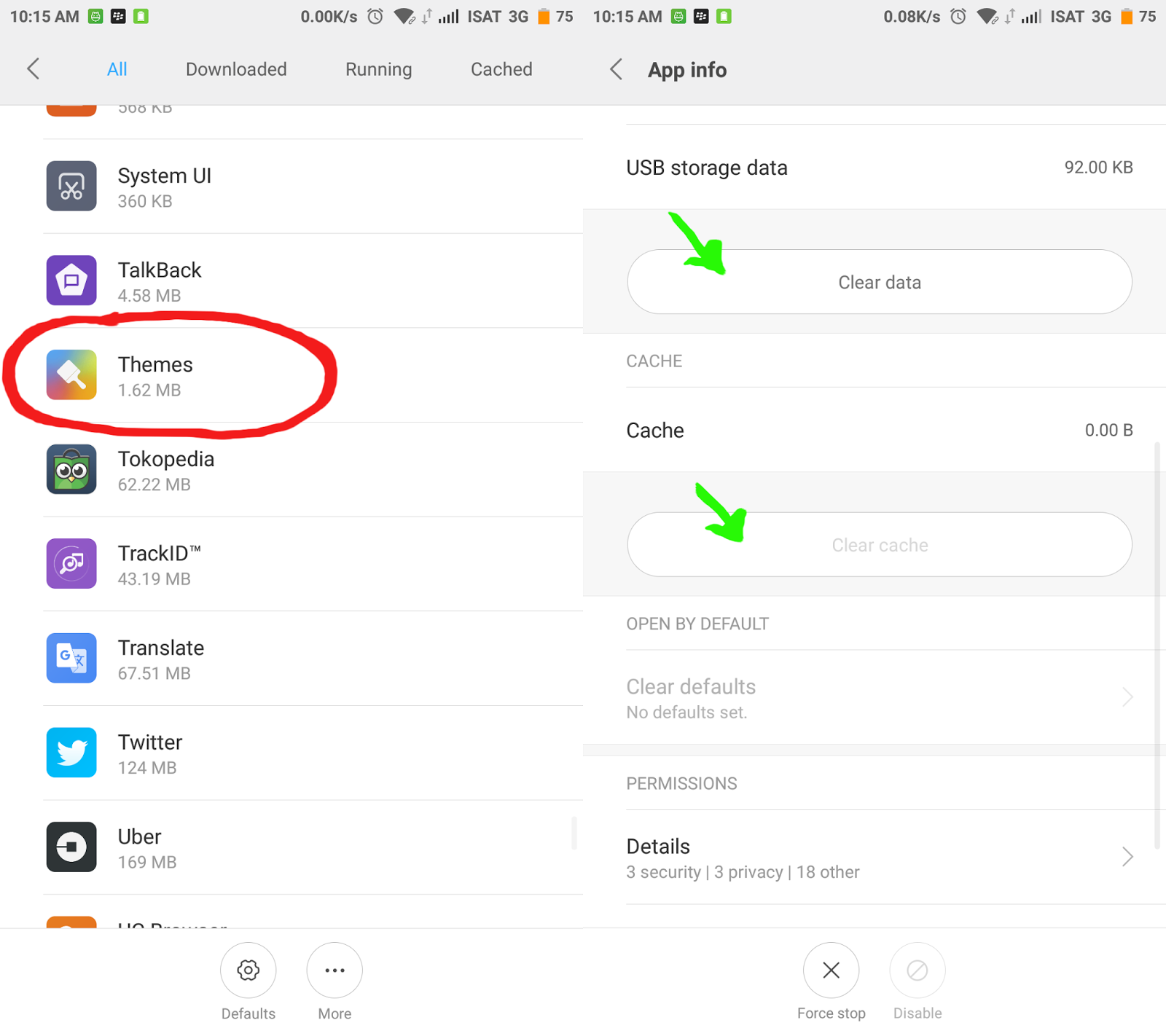
Setelah reboot, coba cek kembali aplikasi Themes kamu. Akan muncul tab baru yaitu Ringtone dan Font. Sekarang kamu bias men-download ringtone dan font yang tersedia di theme store Xiaomi. Kamu juga bisa download font dari sumber lain dan meng-import-nya dari aplikasi Themes.
 |
| Tab Ringtone dan Font |
Sabtu, 27 Mei 2017
File Explorer Modern di Windows 10 Creators Update

Hal ini memang bukan hal baru dan sudah pernah dibahas di situs-situs luar negeri. Saya hanya ingin berbagi bagaimana cara untuk memunculkan file explorer modern yang ada di Windows 10 Creators Update. Modern yang saya maksud disini adalah jenis aplikasi yang komponen-komponennya dirancang agar lebih touch-friendly. Yang artinya, ukuran font, penataan menu, dan tampilan kontennya berukuran kurang lebih seukuran ujung jari atau lebih besar.
Minggu, 07 Mei 2017
Pengalaman Membeli Ponsel Xiaomi Bergaransi Resmi

Ponsel bergaransi resmi tentu memiliki keunggulan diantaranya adalah dukungan paska pembelian berupa layanan servis gratis yang mengcover segala jenis kerusakan dalam periode waktu tertentu. Tentu jenis ponsel bergaransi resmi adalah yang paling banyak beredar di Indonesia. Hanya beberapa jenis ponsel dari beberapa produsen saja yang biasanya belum memiliki garansi resmi, salah satunya adalah Xiaomi. Karena untuk bisa menjual ponselnya di Indonesia, produsen ponsel harus memenuhi aturan TKDN terlebih dahulu yang salah satunya mengharuskan produsen tersebut merakit ponselnya di Indonesia.
Minggu, 16 April 2017
Pengalaman ke Service Center Xiaomi Resmi

Minggu lalu ponsel seorang Xiaomi teman kerja saya mengalami gangguan yakni layarnya menjadi hitam dan tidak menampilkan apapun. Namun soft button tetap menyala dan touchscreennya juga masih bisa digunakan, terbukti ketika alarm menyala, alarm tersebut dapat dimatikan dengan mengusap layar walaupun layar hitam tidak menampilkan apapun. Ponsel teman saya tersebut adalah tipe Mi4i.
Kerusakan tersebut berawal ketika teman saya mencoba mengganti baterai ponselnya sendiri, seperti yang kita tau Mi4i adalah ponsel dengan baterai tanam (un-removable), dimana baterainya terhubung langsung ke main board dan dilekatkan ke body ponsel. Menurut dia, saat dia berusaha melepas baterai yang melekat di body, secara tidak sengaja ada kabel fleksibel yang menghubungkan komponen bagian bawah ponsel (untuk speaker, soft button, layar, dan mikrofon) yang ikut terlepas dari tempatnya namun tidak sampai putus atau rusak bila dilihat secara fisik. Alhasil penggantian baterai pun berhasil namun masalah lain muncul, yaitu layarnya yang tidak mau menyala meskipun touchscreen-nya aktif. Teman saya itu meminta tolong untuk membawa ponselnya ke servis center resmi saat saya pulang ke Surabaya.
Minggu lalu tepatnya tanggal 7 april 2017, saya membawa ponselnya ke servis center resmi Xiaomi di WTC Surabaya. Letaknya di lantai 2 nomor 272. Tidak sulit mencari tempatnya, namun yang membuat saya sedikit bingung adalah tempat servis center tersebut bernama Unicom dan terdapat beberapa logo vendor ponsel seperti Mi, Huawei, Lava dan lain-lain. Dan ternyata servis center ini memang menerima servis ponsel-ponsel dari beberapa brand tertentu yang logonya tersebut.
Saat masuk ke dalam, terdapat mesin pencetak nomor antrian, beberapa kursi duduk kosong untuk pelanggan, juga 8 stan customer care (CC) yang hanya diisi 2 orang, 6 stan lainnya kosong. Mungkin 2 orang ini lah yang bertugas piket melayani customer di hari libur. 1 orang masih muda, sibuk melayani pelanggan yang duduk di depannya, CC yang satu ini terlihat membongkar ponsel pelanggan di depannya yang bermalasah. Saya sempat berpikir bila masalah yang terjadi minor, mungkin pengecekan/perbaikan akan dilakukan langsung di hadapan pelanggan dan proses perbaikannya bisa ditunggu. CC yang satu lagi bapak-bapak yang sudah lumayan tua duduk di stan bersebelahan.
Saat giliran saya dipanggil, saya dilayani oleh CC bapak-bapak tadi. Dalam 5 menit saya menjelaskan keluhan dan kerusakan ponsel teman saya tersebut dimana layarnya tiba-tiba tidak bisa menyala namun touchscreennya tetap bekerja, saya minta untuk dicek dulu kondisinya dan bagian yang rusak apa saja. Bapak tersebut hendak membuka cover ponsel teman saya, namun tidak jadi mungkin karena ponsel Mi4i tersebut cover belakangnya unibody seperti ponsel dengan baterai un-removable pada umumnya, sedikit sulit dilepas dan perlu dicungkil-cungkil. Seraya mengembalikan ponsel ke saya, bapak tersebut bilang "kalau mengganti layar harganya 1.140.000".
Saya terkejut. Padahal layar Mi4i ini bukan super amoled atau semacamnya, hanya IPS LCD biasa tapi kenapa harganya selangit, bahkan hampir sama dengan harga ponsel baru. Juga harga tersebut berbeda dengan harga yang dicantumkan di website resmi Xiaomi yang bisa diakses disini. Menurut website tersebut harga layar ponsel Mi4i adalah Rp 771.000 dan biaya perbaikan Rp 110.000. Dengan catatan, harga tersebut adalah untuk ponsel yang sudah habis masa garansinya.

Selain itu, CC tersebut juga menyarankan daripada memperbaiki layar lebih baik membeli ponsel Xiaomi baru dan saya disarankan untuk membeli Redmi 4A yang harganya berbeda sedikit (sekitar 300 ribu) dibandingkan dengan biaya ganti layar. Atau jika mau, dia akan mencarikan layar KW yang harganya jauh lebih murah tetapi layar tersebut tidak kapasitif dan tidak dilengkapi bezel. Saya sendiri bingung dan tidak berani memutuskan mau diapakan ponsel teman saya ini. Saya juga coba menanyakan apa tidak bisa diganti kabel fleksibelnya saja, karena menurut cerita teman saya kemungkinan kabel fleksibel dari layar ke mainboard yang ikut terlepas saat dia mencopot baterai. Tapi CC tersebut bilang tidak bisa, karena LCD belinya harus satu modul dan sepaket.
Akhirnya pada hari itu saya kembali pulang dan tidak jadi menyerahkan ponsel teman saya ke servis center. Teman saya pun memaklumi dan lebih memilih untuk tidak memperbaikinya karena biaya yang tidak murah. Sesampainya di rumah saya sedikit penasaran dengan harga tersebut karena pengalaman saya mengganti layar ponsel Xperia saya yang dulu saja hanya memakan biaya sekitar 360 ribu, kondisi garansi sudah habis dan sudah termasuk biaya jasa perbaikannya. Akhirnya saya mencoba mencari di toko-toko online harga modul LCD Mi4i tersebut. Dan kebanyakan hasilnya harganya tidak sampai 300ribu. Ini salah satu hasil pencarian saya di Tokopedia.

Windows 10 Creators Update

Minggu, 26 Februari 2017
Mengaktifkan 4G Pada MIUI 8 Global

Ponsel Xiaomi yang sering sekali rewel jaringan 4G nya tidak lain adalah karena Xiaomi belum lolos secara TKDN untuk masuk ke Indonesia. Sehingga pada ROM MIUI 8 terbaru terkadang opsi prefer 4G tidak muncul. Kebanyakan ponsel-ponsel Xiaomi yang dijual di pasaran adalah garansi distributor dan hanya beberapa seri saja yang benar-benar bergaransi resmi yang secara default terdapat opsi 4G dalam pengaturannya. Namun bagi kamu yang memiliki ponsel Xiaomi bergaransi distributor tidak perlu khawatir karena ada banyak cara untuk mengaktifkannya.
Minggu, 19 Februari 2017
Masuk Ke Mode EDL Ponsel Xiaomi Menggunakan Minimal ADB

Beberapa waktu lalu, Xiaomi mengumumkan akan meluncurkan update MIUI Global ROM 8.2 untuk beberapa device besutannya termasuk smartphone saya Redmi 3 yang akan diluncurkan tanggal 20 februari 2016. Saya sendiri sedang memakai custom ROM Xiaomi.eu berbasis MIUI 8.1.1.0. Mendengar pengumuman tersebut saya langsung mengembalikan Redmi 3 saya ke ROM Global versi 8.1.3.0 yang mana versi tersebut adalah versi paling terbaru yang tersedia untuk device saya. Kendala yang saya hadapi adalah saya tidak dapat masuk ke mode download (EDL) karena Redmi 3 saya telah terinstall TWRP.
Kamis, 09 Februari 2017
Instagram di Windows 10 PC

Beberapa waktu lalu saya sempat membuka-buka Windows Store di laptop saya untuk melihat-lihat sudah sejauh mana toko aplikasi bawaan Microsoft tersebut berkembang. Karena Microsoft sendiri telah menjalankan strategi universal apps dimana bila pengembang membangun aplikasi untuk Windows 10 maka aplikasi tersebut dapat berjalan untuk semua atau beberapa platform Windows 10 sekaligus.
Hasilnya, ternyata sudah lumayan banyak aplikasi-aplikasi ternama yang hadir di Windows Store, salah satu yang menjadi perhatian saya adalah Instagram. Saya pernah membahas aplikasi Instagram client alternatif untuk Windows 8.1 bernama Instapic, namun aplikasi yang satu ini adalah aplikasi buatan Instagram sendiri yang fitur-fiturnya sama dengan Instagram di smartphone.
Minggu, 22 Januari 2017
Membuat Notifikasi Aplikasi Selalu Muncul di Handphone Xiaomi

Bagi pengguna ponsel Xiaomi yang bingung karena notifikasi dari aplikasi kadang sering tidak muncul secara real time. Hal tersebut dapat diatasi dengan mudah. Seperti yang kita ketahui, ponsel Xiaomi didukung dengan android custom besutan Xiaomi sendiri yaitu MIUI. Dalam MIUI sendiri Xiaomi banyak menyematkan fitur salah satunya adalah membatasi jumlah aplikasi yang berjalan di-background secara otomatis Namun tetap memberi hak pada user untuk dapat memilih aplikasi apa saja yang diperbolehkan untuk berjalan di-background.
Sabtu, 10 Desember 2016
3 Software Bermanfaat Ini Sebaiknya Ada di PC Kamu

Kamis, 24 November 2016
Wifi id Tidak Dapat Terhubung ke Internet?

Bagi kamu yang sering sekali nongkrong di hotspot wifi id, pasti kamu pernah mendapati masalah tidak dapat mengakses halaman login atau tidak dapat tersambung ke internet walaupun laptop kamu sudah terhubung ke access point. Saya sendiri sering sekali mengalami masalah ini, normalnya setelah terhubung ke SSID @wifi.id biasanya secara otomatis akan membuka browser dan menampilkan halaman login wifi id. Tapi kadang setelah terhubung pun halaman login tak juga keluar, bahkan saat saya coba mengaksesnya dengan cara manual pun juga tidak bisa.

Saya pernah mencari solusi masalah ini di internet. Ada yang menyarankan untuk mengatur ulang alamat DNS Server, membersihkan cache browser, ada juga yang sampai mengubah IP secara manual dan menyesuaikannya dengan IP dari router/access point yang digunakan.
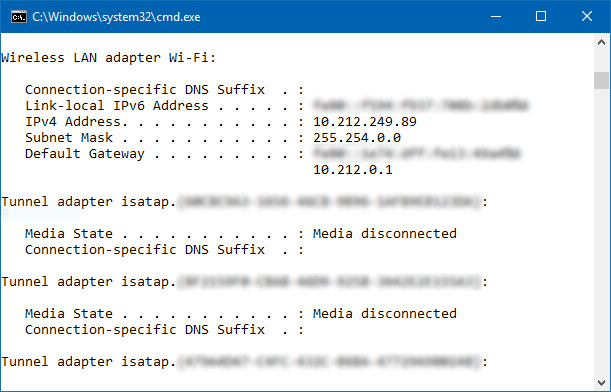
Sebenarnya penyebab masalah ini adalah karena laptop kamu belum mendapatkan IP DHCP dari router wifi id. Cara mengeceknya mudah, kamu cukup melihat IP perangkat wireless kamu dengan cara klik kanan pada gambar ikon network di Taskbar kemudian pilih Open Network and Sharing Center. Lalu klik jaringan wifi id yang sedang terhubung dengan laptopmu, kemudian klik Details.

Atau kamu bisa membuka Command prompt, dan mengetikkan "ipconfig" kemudian tekan Enter.
Kalau IP perangkat wireless kamu bukan berawalan 10.xxx.xxx.xxx berarti laptop kamu masih belum mendapatkan IP DHCP dari router wifi id. Pastikan juga kamu sudah mengeset pengaturan IPv4 kamu menjadi dynamic ("Obtain an IP address automatically") di menu Internet Protocol Version 4.


Ini salah satu contoh ketika laptop saya belum mendapatkan IP DHCP dari router wifi id. IP yang saat ini sedang digunakan wireless saya adalah 169.254.198.90.


Solusi dari masalah ini adalah menunggu. Ya, tunggu saja sampai laptop kamu mendapatkan IP DHCP dari router. IP dari router wifi id biasanya berawalan dengan 10.xxx.xxx.xxx dengan Netmask 255.255.0.0.
IP tersebut sebenarnya adalah IP privat dari kelas A yang sudah di subnet ulang sesuai dengan kebutuhan jumlah user. Setelah mendapatkan IP yang sesuai, kamu pasti bisa mengakses halaman login dan terhubung ke internet.

Mungkin butuh waktu yang sedikit lama tapi kamu bisa coba menonaktifkan Wifi kamu dan menyalakannya lagi, lalu sambungkan kembali ke SSID @wifi.id, itu akan membuat laptop kamu meminta kembali IP DHCP ke router wifi.id.
Kalau masih tidak bisa, pastikan kamu tidak sedang menggunakan proxy. Dan kalau halaman login masih tidak muncul secara otomatis, kamu bisa membukanya secara manual dengan mengakses google.com lewat browsermu, kalau kamu belum login sebelumnya, maka halaman login akan muncul sebelum kamu di-redirect ke alamat google.com. Itu saja. Semoga membantu.
Rabu, 23 November 2016
Menonaktifkan Automatic Update Pada Windows 10
Sebagai OS paling banyak digunakan kedua di dunia, Windows 10 memiliki satu kelemahan bagi kamu yang punya kuota internet terbatas, Ya, seperti yang sudah menjadi rahasia umum, fitur Windows Update pada Windows 10 ini tidak bisa dinonaktifkan dengan cara yang wajar. Untuk itu, kali ini saya akan berbagi cara untuk mencegah Windows 10 melakukan update secara otomatis. Setidaknya ada 4 cara yang saya tau untuk melakukannya.

#1 Metered Connection
Yang pertama adalah dengan mengatur jaringan yang kamu gunakan sebagai jaringan yang terbatas (metered connection). Windows tidak akan melakukan update otomatis jika kamu sedang menggunakan jaringan yang terbatas. Cara mengaktifkannya adalah klik ikon network pada taskbar kemudian pilih Network setting. Pastikan dulu kamu sudah terhubung ke jaringan yang akan diatur sebagai jaringan terbatas (metered connection). Lalu pada window setting pilih Advanced Option dan klik "Set as metered connection".
 |
| Fitur Metered Connection |
Perlu dicatat secara default Windows 10 tidak mengenali jaringan apapun sebagai jaringan terbatas jadi kamu harus mengatur sendiri jaringan mana yang perlu diset sebagai jaringan terbatas.
#2 Defer Upgrade
Cara berikutnya adalah dengan mengaktifkan menu Defer upgrade. Pengaturannya ada pada Setting - Update & Security - Advanced options. Cukup beri centang pada Defer upgrade. Sayangnya cara ini hanya tersedia pada Windows 10 Pro dan Enterprise. Namun kamu tetap akan mendapatkan update yang berkaitan dengan security.

#3 Mematikan Service Windows Update

 |
| Defer Upgrades option |
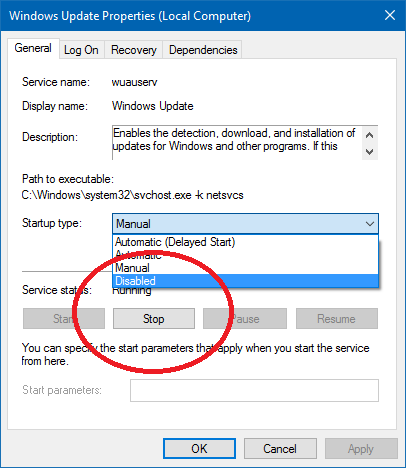
Cara lain yang bisa digunakan adalah dengan menonaktifkan layanan Windows Update. Untuk melakukannya kamu perlu menjalankan Run terlebih dahulu, kemudian ketikkan "services.msc" kemudian OK. Pada window Services yang terbuka, scroll kebawah sampai kamu menemukan konfigurasi "Windows Update".
Kemudian pada menu Startup type pilih "Disabled", lalu klik Stop dan Apply. Cara ini akan membuat kamu tidak bisa mengakses Windows Store dan mendownload Modern Apps dari Windows Store.
 |
| Services Window |
 |
| Windows Update Properties |
#4 Group Policy
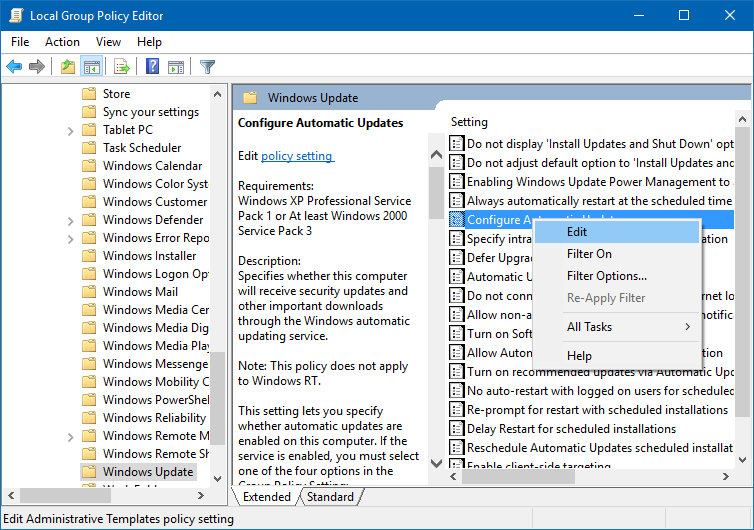
Caya yang terakhir adalah yang menjadi favorit saya dan sedang saya gunakan saat ini, yaitu dengan mengatur automatic update melalui Group Policy. Jalankan Run, dan ketik "gpedit.msc" lalu klik OK.
Pada windows Group Policy, buka direktori Computer Configuration > Administrative Templates > Windows Components > Windows Update. Klik kanan pada Configure Automatic Update lalu klik Edit.
 |
| Local Group Policy Window |
 |
| Konfigurasi Automatic Updates |
Minggu, 20 November 2016
Mengupgrade Notebook Dengan SSD

Setelah menunggu cukup lama, akhirnya terkumpul juga dana yang selama dua bulan ini saya cadangkan untuk mengganti harddisk laptop saya. Laptop saya adalah ASUS A46CB keluaran tahun 2013 dengan spesifikasi yang cukup lumayan untuk pengguna rumahan seperti saya. Laptop ini mempunyai harddisk berukuran 500GB (7200 rpm), RAM 4GB DDR3 (Corsair Vengeance), dengan processor Core i3 1,8GHz, Intel HD Graphic 4000 dan NVidia GT 740M.
Secara performa, laptop ini bisa dibilang mumpuni. Disandingkan dengan Windows 10, hanya memerlukan waktu 36 detik untuk booting, membuat saya jadi tidak malas menyalakan laptop. Masalah yang sering saya alami adalah saat sedang meng-copy file laptop ini kadang terasa melambat dan menjadi kurang responsif. Setelah saya periksa ternyata memang harddisk laptop ini kemampuan Read dan Write nya tidak terlalu tinggi, sehingga saat sedang meng-copy file, kapasitas read dan write tersebut banyak dialokasikan untuk mempercepat penyalinan file yang berdampak melambatkan proses yang lain dan membuat laptop menjadi kurang responsif.
Untuk itu saya memutuskan untuk menggunakan SSD. Namun dengan budget yang saya punya, saya tidak mengincar SSD top tier dari merk-merk ternama, selain itu saya juga mencocokkan jenis konektor SSD yang kompatibel dengan laptop ini. Awalnya saya mencoba membuka casing laptop untuk melihat motherboardnya. Ternyata laptop ini dilengkapi dengan slot mSATA yang bisa digunakan untuk SSD, namun sayangnya melihat space yang tersedia SSD yang memungkinkan untuk dipasang di slot tersebut adalah SSD mSATA yang berukuran half height, setengah lebih kecil dari SSD mSATA pada umumnya, dan SSD tersebut jarang sekali dijual di toko. Akhirnya saya memutuskan untuk mencari SSD jenis SATA 3 standar yang sesuai dengan slot harddisk yang tersedia.
Dengan budget tipis, pilihan saya jatuh pada Sandisk Ultra II 240GB. Kecepatan read dan write nya mencapai 550 MB/s dan 500 MB/s. Di salah satu toko langganan saya Sandisk Ultra II mendapat potongan harga sebesar 870 ribu. Langsung saja, SSD ini menjadi incaran saya. Saya berencana untuk membelinya akhir pekan kemarin tapi sayangnya SSD ini sudah ludes (habis terjual) tepat sebelum akhir pekan.
Pilihan lain yang lebih menarik adalah Sandisk Extreme Pro, tipe tersebut sedikit diatas Ultra II dengan kemampuan read dan write sebesar 550 MB/s dan 520 MB/s. Selain lebih cepat, Extreme Pro dikalim memiliki performa yang lebih konsisten dibandingkan Ultra II. Namun selisih harga antara Ultra II dan Extreme Pro untuk kapasitas 240GB masih terlalu ekstrim, selisihnya hampir 600 ribu. Menilik ke pilihan lain, tipe yang sedikit di bawah Ultra II adalah Sandisk SSD Plus. Setelah mendapat potongan harga, harga SSD Plus kapasitas 240GB sekitar 100 ribu lebih murah dari Ultra II dengan kapasitas yang sama. Namun yang mengecewakan adalah kemampuan write speed-nya yang hanya mencapai 440 MB/s.
 |
| Sandisk Ultra II - Kingston UV400 |
Opsi lain yang ada dan sesuai dengan budget saya adalah Kingston UV400. UV400 adalah varian SSD untuk level konsumer atau dengan kata lain varian ini adalah varian paling rendah dari Kingston tapi masih lebih baik dari seri V300. Harga Kingston UV400 kapasitas 240GB adalah sekitar 50 ribu lebih mahal dari Sandisk SSD Plus, namun kemampuan read dan write-lebih mumpuni yaitu 550 MB/s dan 490 MB/s. Dibandingkan SSD Plus yang write speed-nya hanya 440 MB/s. Untuk itu saya putuskan untuk memilih Kingston UV400 dengan kapasitas 240GB. Saya memperoleh harga sebesar 969 ribu yang harga awalnya adalah 1,25 juta yang menurut saya sangat sesuai. Sisa uang yang ada, saya gunakan untuk membeli caddy sebagai pengganti DVD-ROMyang sudah tidak pernah dipakai lagi.
Ini adalah penampakan SSD Kingston UV400 yang saya beli. Saya berpikir untuk menginstall OS utama di SSD ini dan memasangnya di slot SATA utama laptop saya, sehingga harddisk bawaan sebelumnya lah yang saya pasang menggunakan caddy.
 |
| Kingston UV400 in Box |
 |
| Kingston UV400 out Box |
Untuk memindah Windows 10 yang terinstall di harddisk lama ke SSD baru bisa menggunakan software bantu seperti AOMEI Backupper namun saya memilih untuk melakukan clean install sekalian untuk mencoba seberapa cepat menginstall Windows 10 di SSD ini sekaligus saya ingin merapikan partisi harddisk lama saya.
Hasil instalasi Windows 10 di SSD ini selesai dalam waktu 12 menit. Saya juga mencoba melakukan benchmark dengan software Crystal Disk Mark, menunjukkan hasil yang kurang lebih sesuai dengan spesifikasi yang disebutkan.
 |
| Crystal Disk Mark Test on Kingston UV400 |
Selain itu, masalah yang saya alami sebelumnya juga tidak terjadi lagi. Saat meng-copy file berukuran besar, laptop masih tetap responsif. Dalam membuka program pun juga menjadi lebih cepat. Adobe Photoshop CC membutuhkan waktu 4 detik untuk membuka projek kosong, sedangkan membuka projek yang berukuran 120 MB membutuhkan waktu 8 detik. Untuk membuka sheet kosong Microsoft Office Word dan Excel hanya membutuhkan waktu kurang dari 2 detik. Sedangkan untuk membuka dokumen yang berukuran 12 MB (150 Halaman) membutuhkan waktu 3 detik. Untuk membuka Microsoft Edge cuma membutuhkan waktu 1 detik.
Kurang lebih itu performa yang saya rasakan dalam membuka program. Karena selain proses yang dilakukan oleh prosesor, seriap proses tentu harus membaca program yang terpasang di harddrive terlebih dahulu, dengan harddrive yang berkecepatan mumpuni, tentu bisa meningkatkan performa laptop anda.
Minggu, 13 November 2016
Mengatasi Taskbar Yang Menghilang di Windows
Beberapa waktu yang lalu, ketika saya asik menyelam di internet tiba-tiba web browser yang saya gunakan menjadi tidak responsif. Waktu itu yang saya lakukan adalah membuka Task Manager dan menutup browser yang saya gunakan dengan paksa (end task). Tetapi masalah tidak selesai disitu, Taskbar windows saya juga menghilang.
Setelah saya dalami, menghilangnya Taskbar tersebut disebabkan karena explorer service ikut tertutup secara paksa bersamaan dengan browser yang sedang saya gunakan. Kala itu, saya hendak mendownload sesuatu dan browser menjadi tidak responsif saat jendela explorer muncul untuk memilih direktori dimana file akan disimpan. Menghilangnya Taskbar ini selain membuat kita tidak bisa mengakses Start Menu, juga menyebabkan Desktop menjadi blank berwarna hitam. Tombol Windows di keyboard pun menjadi tidak berfungsi. Hal ini tentu sangat mengganggu, apalagi bagi pengguna Windows 10, hampir semua kontrol dan fitur-fitur hanya dapat diakses melalui Taskbar dan Start Menu.
Bila anda mengalami hal yang sama, anda tidak perlu khawatir. Yang anda perlu lakukan adalah menjalankan explorer service untuk membuat Windows anda kembali normal.
Pertama anda perlu membuka Task Manager dengan cara menekan Ctrl + Alt + Del dan pilih Task Manager.
Setelah halaman Task Manager terbuka, klik File - Run New Task. Langkah ini sebenarnya untuk menjalankan Run, karena saat explorer service tidak berjalan, anda tidak akan bisa menjalankan Run menggunakan Win + R atau mengakses Start Menu untuk mencarinya.
Pada texfield Open, ketikkan 'explorer' tanda tanda petik. Kemudian klik OK. Langkah ini bertujuan untuk menjalankan kembali explorer service yang tadinya berhenti.
Dengan begini Taskbar anda akan muncul kembali dan Windows anda berjalan Normal.
Cara ini sebenarnya juga dapat digunakan pada Windows 7 dan Windows 8. Penyebab masalah ini bias bervariasi. Kebetulan saya mengalaminya ketika tidak sengaja menutup browser dengan paksa. Tapi selama masih bisa mengakses Task Manager anda tidak perlu sampai merestart komputer anda untuk menyelesaikan masalah ini.
 |
 |
| Missing Taskbar |
Pertama anda perlu membuka Task Manager dengan cara menekan Ctrl + Alt + Del dan pilih Task Manager.
Setelah halaman Task Manager terbuka, klik File - Run New Task. Langkah ini sebenarnya untuk menjalankan Run, karena saat explorer service tidak berjalan, anda tidak akan bisa menjalankan Run menggunakan Win + R atau mengakses Start Menu untuk mencarinya.
 |
| Task Manager Window |
 |
| Run Window |
 |
| Taskbar Returns |
Minggu, 30 Oktober 2016
Menonaktifkan (Disable) Cortana Pada Windows 10 Anniversary Update (Build 14393)
Bagi pengguna Windows, hadirnya Windows 10 merupakan hal yang telah ditunggu-tunggu para pecinta komputer. Karena selain menggabungkan gaya dari Windows 8.1 dan Windows 7, Windows 10 juga memiliki banyak fitur-fitur yang dapat membantu penggunanya. Terbukti dalam waktu 1 tahun sejak dirilis, Windows 10 telah menduduki peringkat kedua sebagai OS yang paling banyak digunakan di dunia yakni dengan presentase market share sebesar 22.53%, diikuti dengan Windows XP 9.11%, Windows 8.1 7,83%, dan Mac OS 10.11 sebesar 4.07% (Data tertanggal 30 Oktober 2016).
Windows 10 selalu mendapatkan frekuensi update yang sangat padat, dan salah satu versi stabil terakhir adalah Build 14393. Namun tahukah kamu, pada build ini salah satu fitur andalan Windows 10 yakni Cortana tidak dapat dinonaktifkan seperti pada build sebelum-sebelumnya. Cortana sendiri semakin tertanam pada sistem operasi dan seringkali melakukan proses-proses penggalian pada data-data pribadi untuk memaksimalkan kinerjanya sebagai pelayan virtual di PC kamu. Hal ini kadang membuat PC kamu menjadi sedikit melambat karena proses yang dijalankan Cortana membuat PC kamu membaca keseluruhan isi storage (harddisk) dan membuat kinerja Disk-nya menjadi 100% seperti yang saya alami, kamu bisa mengeceknya melalui Task Manager.
Kali ini, saya ingin berbagi cara untuk menonaktifkan Cortana pada Windows 10 Build 14393 dengan membuat beberapa pengaturan pada registry. Namun sebelum itu, kamu perlu membuat backup registry-mu lebih dulu.
Caranya mudah, pertama jalankan Run dengan menekan tombol Win + R, kemudian ketikkan regedit dan tekan Enter/OK.
Lalu pada jendela Registry Editor yang muncul, Klik File - Export. Kemudian simpan pada direktori yang kamu inginkan dan beri nama sesuai yang kamu inginkan. Saya sarankan pada nama file cantumkan juga tanggal hari ini agar tidak lupa tanggal kita mem-backup registry.
Setelah itu, kita bisa memulai menonaktifkan Cortana. Masih pada jendela Registry Editor, buka direktori :
HKEY_LOCAL_MACHINE\SOFTWARE\Policies\Microsoft\Windows\Windows Search
Bila di Registry Editor kamu tidak ada direktori tersebut, kamu cukup membuatnya sendiri. Posisikan kursormu pada direktori Windows. Klik kanan dan klik New - Key. Kemudian beri nama 'Windows Search'.
Setelah itu, klik pada direktori yang baru kamu buat. Buat binary data baru dengan cara Klik kanan, pilih New - DWORD (32-Bit) Value. Beri nama 'AllowCortana'.
Jika sudah dibuat, klik dua kali pada binary data AllowCortana tersebut. Beri nilai 0 pada field Value. Secara default sebenarnya Value sudah bernilai 0. Namun kamu bisa tetap melakukan langkah ini untuk memastikan.
Klik OK, dan tutup Registry Editor. Langkah terakhir untuk mengaktifkan konfigurasi ini adalah melakukan Sign out, tidak perlu me-restart PC kamu. Caranya klik Start, kemudian pada klik pada ikon User kamu dan pilih Sign Out.
Kemudian Sign In kembali. Hasilnya, ikon Cortana kamu akan berubah menjadi ikon Search biasa sehingga kamu masih bisa menggunakan fitur Search untuk mencari file atau software yang terinstall di PC kamu.
 |
| Cortana |
 |
| Disk Perform 100% |
Caranya mudah, pertama jalankan Run dengan menekan tombol Win + R, kemudian ketikkan regedit dan tekan Enter/OK.
 |
| Run - regedit |
 |
| Export Registry |
HKEY_LOCAL_MACHINE\SOFTWARE\Policies\Microsoft\Windows\Windows Search
Bila di Registry Editor kamu tidak ada direktori tersebut, kamu cukup membuatnya sendiri. Posisikan kursormu pada direktori Windows. Klik kanan dan klik New - Key. Kemudian beri nama 'Windows Search'.
 |
| New - Key |
 |
| New - DWORD 32 Bit |
 |
| Value Data Registry Allow Cortana |
 |
| Sign Out |


